Jumat, 03 Agustus 2012

Cara Membuat Efek Lipatan Kertas Di pojok Blog


Salah satu cara untuk membuat halaman blog menjadi cantik adalah dengan memberikan efek lipatan kertas yang biasanya berada di pojok halaman. Efek lipatan kertas seperti ini dikenal juga dengan nama Page Peel atau Page Flip. Membuat efek Page Peel pada blogspot sangat mudah. Berikut ini cara membuat efek tersebut sebagaimana dijelaskan oleh drraman:

1. Login ke blogspot
2. Masuk ke dashboard > Design > Edit HTML.
3. Letakkan kode di bawah ini sebelum kode </head>

<style type="text/css">
img { behavior: url(iepngfix.htc) }
#pageflip {
position: relative;
right: 0; top: 0;
float: right;
}
#pageflip img {
width: 50px; height: 52px;
z-index: 99;
position: absolute;
right: 0; top: 0;
-ms-interpolation-mode: bicubic;
}
#pageflip .msg_block {
width: 50px; height: 50px;
overflow: hidden;
position: absolute;
right: 0; top: 0;
background: url(https://blogger.googleusercontent.com/img/b/R29vZ2xl/AVvXsEg5MTK-Z7ofkLKDbbL9TMsFeV_Cx0PlJNSwtzyNJue6gbvy3ElQIEmkKRowZr6KBY5zrmfGDgS1MtylKPESYTRuiuh9rtvtjZ5EFdbYo73QeLnQOVeP_SOoI-BPe4xWZJYver3F1ZTu5XuB/s1600/page+peel.JPG) no-repeat right top;
}
</style>
<script src="http://code.jquery.com/jquery-latest.js" type="text/javascript"/>
<script type='text/javascript'>
$(document).ready(function(){
//Page Flip on hover
$(&quot;#pageflip&quot;).hover(function() {
$(&quot;#pageflip img , .msg_block&quot;).stop()
.animate({
width: &#39;307px&#39;,
height: &#39;319px&#39;
}, 500);
} , function() {
$(&quot;#pageflip img&quot;).stop()
.animate({
width: &#39;50px&#39;,
height: &#39;52px&#39;
}, 220);
$(&quot;.msg_block&quot;).stop()
.animate({
width: &#39;50px&#39;,
height: &#39;50px&#39;
}, 200);
});
});
</script>

Untuk gambar, bisa diganti dengan link gambar milik Anda.

4. Letakkan kode di bawah ini setelah kode <body>

<div id='pageflip'>
<a href='http://contoh-blog.blogspot.com'><img alt='' src='https://blogger.googleusercontent.com/img/b/R29vZ2xl/AVvXsEiwSAPgVfHkKWvAtvDLbg7Jdhi4DjQh0AYuuunVSICoXWkRssQPQTurTHF3tfkLoaah4d0prLya951tpqw_PCiULjN0xV7acoVsIwY44VGT1eyFwCuLA6wPuicQL9MdFr40YtM-5JSZeErm/s1600/page_flip.png'/></a>
<div class='msg_block'></div>
</div>

5. Save template dan lihat hasilnya.

Selamat mencoba!
Sumber : http://taratas.blogspot.com/
READ MORE - Cara Membuat Efek Lipatan Kertas Di pojok Blog

Kamis, 02 Agustus 2012

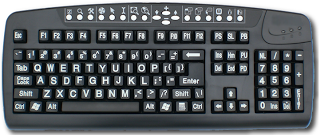
Keterangan Fungsi Tombol F pada Komputer


Sedikit berbagi info pemula computer lagi nih sob,,hehehe,,, 
Yaitu tentang Keterangan Fungsi Tombol Shortcut “F” Pada Windows. Shortcut adalah jalan pintas, atau tombol pintas yang ditekan baik secara tunggal maupun beberapa tombol untuk mengakses fungsi-fungsi tertentu.Kali ini saya akan membahas daftar shortcut (tombol pintas) yang tersedia melalui satu set “Function Key” atau yang lebih dikenal pengguna sebagai F1 hingga F12 pada keyboard. Fungsi-fungsi tersebut mungkin memiliki kegunaan yang penting, umum digunakan, jarang digunakan, hingga tak pernah digunakan sama sekali. Namun, sebagai fungsi standar yang diprogram secara default tentunya masing-masing tetap mempunyai kegunaan tersendiri. Catatan: Beberapa fungsi dibawah ini mungkin beberapanya tidak berfungsi pada semua program. Karena pada setiap program memiliki shortcut sendiri yang mungkin berbeda satu sama lainnya. Namun daftar shortcut dibawah ini adalah yang umum berfungsi.Berikut ini adalah Keterangan Fungsi Tombol Shortcut 'F' Pada Windows:
  • F1 = Umumnya berfungsi sebagai tombol ‘bantuan’ (help).
  • Logo Windows + F1 = Untuk membuka layanan Microsoft Windows Help & support center
  • Shift + F1 =Untuk Membuka jendela format dokumen (Pada Microsoft Word) 
  • ALT + F1 = Pergi ke halaman berikutnya 
  • ALT + Shift + F1 = Pergi ke halaman sebelumnya 
  • CTRL + ALT + F1 = Tampilan Info Sistem Microsoft (tidak bekerja pada Windows Vista) 
  • CTRL + Shift + F1 = Mengubah font (tidak bekerja pada Windows Vista)
2. F2
  • F2 = Untuk me-rename file
  • CTRL + F2 = Untuk membuka jendela print preview (pada Microsoft Word)
  • ALT + Shift + F2 = Untuk membuka jendela save as (pada Microsoft Word)
  • CTRL + ALT + F2 = Untuk membuka jendela open file (pada Microsoft Word)
  • Shift + F2 = Untuk melakukan fungsi salin teks
3. F3
  • F3 = Untuk membuka fitur ‘Windows Search” atau pencarian.
  • Shift + F3 = Untuk merubah teks menjadi Capital besar, capital kecil.
  • CTRL + F3 = Sama seperti fungsi ‘Delete” (pada Microsoft Word)
  • ALT + F3 = Membuka menu “Create New Building Block”
4. F4
  • F4 = Membuka jendela pencarian pada address bar di Windows Explorer
  • Shift + F4 = Untuk lanjut ke halaman berikutnya (pada Microsoft Word)
  • CTRL + F4 = Untuk Menutup file yang sedang dibuka
  • Alt + F4 = Untuk menutup program yang sedang dibuka (juga dapat digunakan untuk melakukan shutdown pada komputer)
5. F5
  • F5 = Untuk me-refresh halaman pada browser internet
  • Shift + F5 = Kebalikan dari fungsi Shift+F4 diatas
  • CTRL + F5 = Untuk me-refresh halaman pada browser internet (namun tidak me-reset cache-nya)
  • ALT + F5 = Untuk me-minimize tampilan jendela dari Microsoft Word
6. F6
  • F6 = Untuk memindahkan kursor pada address bar pada browser internet.
  • Shift + F6 = Untuk pindah ke mode kursor mouse dari mode pengetikan (pada Microsoft Word)
  • CTRL + F6 = Untuk berpindah ke layar dokumen lainnya yang sedang dibuka pada saat bersamaan diprogram yang sama
  • CTRL + Shift + F6 = Berfungsi sama dengan CTRL+F6
7. F7
  • F7 = Untuk memeriksa spelling / tata bahasa (pada Microsoft Word), serta mengaktifkan fitur seleksi teks dengan keyboard pada Browser
  • Shift + F7 = Untuk membuka fitur Thesaurus (pada Microsoft Word)
  • Ctrl+Alt+F7 = Untuk membuka fitur Penerjeman (pada Microsoft Word)
  • ALT + F7 = Untuk memeriksa ejaan / grammer pada suatu kata
8. F8
  • F8 = Umumnya digunakan untuk masuk ke safemode pada saat melakukan booting pada komputer. Pada Microsoft Word digunakan untuk melakukan seleksi pada semua tulisan.
  • CTRL + F8 = spesifik Program. Dalam Microsoft Project itu mengubah ukuran jendela proyek.
  • Alt + F8 = Untuk membuka fitur Macros (pada Microsoft Word)
9. F9
  • Shift + F9 = Beralih di antara kode halaman dan itu hasil
  • CTRL + F9 = Untuk memasukkan kurung kurawal pada Microsoft Word
10. F10
  • Shift + F10 = Untuk menampilkan jendela spelling / grammar check
  • CTRL + F10 = Untuk me-minimize / maximize layar pada windows
  • ALT + F10 = Memiliki fungsi yang sama dengan CTRL+F10
11. F11
  • F11 = Untuk masuk ke mode full screen (layar penuh) pada halaman browser
  • CTRL + F11 = Berfungsi sebagai kunci pada bidang.
  • CTRL + Shift + F11 = Berfungsi sebagai kebalikan dari CTRL+F11
  • ALT + F11 = Untuk membuka Microsoft Visual Basic dari Microsoft Word
  • ALT + SHIFT + F11 = Microsoft Visual Studio Tampilan Kode
12. F12
  • Shift + F12 = Untuk membuka menu ‘Save As’ (pada Microsoft Windows)
  • CTRL + F12 = Untuk membuka menu ‘Open’ (pada Microsoft Windows)
  • CTRL + Shift + F12 = Untuk membuka menu print

1. F1
 Semoga bermanfaat ya sobat,,

READ MORE - Keterangan Fungsi Tombol F pada Komputer

Gunakan Facebook ot Com sekarang


Bagi pengguna ponsel sangat dianjurkan untuk mencoba situs facebook mobile yang 1 ini, yaitu 0.facebook.com. Oh ya selengkapnya tentang 0.facebook.com sudah saya bahas sebelumnya disini. Bagi yang malas mencoba mungkin karena malas,gak tau caranya,gak ada pulsa(eit ini gratis sob) naah di posting ini saya akan memberikan langkah-langkahnya agar memudahkan anda menggunakan situs 0.facebook.com melalui ponsel. Cekidot!

1. Daftarkan dulu nomor handphone anda ke situs 0.facebook.com melalui link dibawah :
2. Klik Lihat instruksi.
3. Pilih negara anda dan pilih operator yang anda gunakan, lalu klik 'Selanjutnya'. (yaaah... indosat ternyata belum ada, jadi gak bisa pake deh saya..bzzzz!!!!)
4. Masukkan nomor handphone anda lalu klik 'SMS tautan ke ponsel saya'.
5. Selesai sudah.
Semoga bermanfaat tips yang singkat dan sepertinya kurang jelas ini.hehe...


READ MORE - Gunakan Facebook ot Com sekarang

Cheat Engine - cheat berbagai game


Cheat engine untuk cheat berbagai game. Cheat Engine adalah sebuah software yang biasanya digunakan untuk cheat cash, money untuk berbagai game. Cara menggunakannya pun tergolong mudah apabila sudah mengerti. Bagi para gamers yang pengen cheat game kesayangannya, cheat engine ini bisa digunakan. Kalau saya sendiri menggunakan cheat engine ini untuk bermain Plants VS Zombies dimana cheat engine bisa digunakan untuk merubah jumlah matahari dan bisa dibuat agar unlimited jumlah mataharinya. Untuk cheat cash point blank saya belum pernah mencobanya dengan menggunakan cheat engine ini. sapa tahu bisa menggunakan software ini.

Di website cheat engine sendiri tersedia table-table untuk game-game tertentu yang telah di atur cheatnya, sehingga kita tidak perlu mengatur sendiri. Mungkin jaman dulu seaktu main PS masih ingat game shark? persamaannya adalah sama-sama untuk cheat banyak game. untuk download cheat engine, langsung saja buka websitenya. saat pertama kali setelah install, ada tutorialnya juga untuk menggunakan cheat engine ini.

Screenshot Cheat Engine :

Tampilan Cheat Engine

Website Cheat Engine :
http://www.cheatengine.org/

READ MORE - Cheat Engine - cheat berbagai game

Cara membuat online Chat Facebook terhadap orang tertentu


Sempet bingung juga sih mau kasih judul cara offline chat facebook terhadap orang tertentu atau cara online chat facebook terhadap orang tertentu.Ah karena sudah terlalu puyeng, saya pilih yang option 2 aja deh.haha... Jadi maksud posting kali ini ingin memberikan solusi jika anda hanya ingin chatting terhadap orang tertentu tanpa harus terlihat online di teman-teman anda. Tidak perlu aplikasi, karena facebook sudah menyediakan fasilitas ini. Maaf cara lama kalau baru di posting sekarang, soalnya saya lagi santai sih, jadi posting yang ribet-ribet dikit gak apalah...hueheuheue...
Berikut caranya :
1. Login facebook.
2. Klik "Sunting" seperti yang tertunjuk tanda panah.


3. Misal saya hanya ingin chatting dengan kakak saya lalu saya memasukkan nama facebooknya,seperti gambar dibawah. Jangan lupa klik Simpan Daftar.


4. Hasilnya seperti ini.


5. Eit masih belum selesai, sekarang klik ikon kecil warna hijau seperti yang tertunjuk tanda panah.


6. Oh yea! Sekarang saya bisa chatting dengan kakak saya tanpa ada teman saya yang tau 
saya lagi online.hahaha...


Kalau mau mengembalikan seperti semula tinggal klik aja gambar ikon hijau tadi. Oh ya, anda bisa memasukkan nama pada daftar chat friends sebanyak-banyaknya.Caranya gimana? Ya seperti yang sudah saya jelaskan diatas.hehe...
Hosh..hosh..hosh... capek juga nulisnya...
Kalau berkenan dibaca dan dipraktekan ya, saya sudahi tips hari ini, lanjuut besoook...hehe...
READ MORE - Cara membuat online Chat Facebook terhadap orang tertentu

Cara Pasang Widget Live Stream Facebook di Blog/Website 10:13 Facebook


Disini facebooktrik akan membahas Cara memasang Widget Live Stream Facebook di Blog/Website. Live stream itu apa sih? Live stream itu widget yang dikembangkan facebook. Live Stream pluginmemungkinkan pengguna yang mengunjungi situs Anda atau kegiatan aplikasi saham dan komentar secara real time. Live Streaming Kotak terbaik bekerja ketika Anda menjalankan event real-time, seperti video live streaming untuk konser, pidato, atau webcast, Web chatting,multiplayer game. Penasaran kan?

Langkah-langkahnya :
1. Login ke blogger/website.
2. Login Facebook.
3. Masuk ke link dibawah ini :
4. Tampilannya seperti ini :


5. Masukkan ID halaman/page facebook anda ke kolom "Facebook Page ID (?)"
contoh : jika URL halaman/group facebook anda http://www.facebook.com/group.php?gid=100704011805
cukup ambil nomor ID-nya yaitu : 100704011805
6. Setelah itu klik "Get Code".
7. Masukkan kode iframe tersebut di gadget blog/website anda di bagianHTML/Javascript.
Keterangan : Biasanya jika page/halaman facebook kita sudah didaftarkan kefacebook.com/username nomor ID tidak terlihat lagi, caranya: klik "Sunting Halaman" setelah itu lihat di URL browser, disitu pasti ada nomor ID dari halaman/page anda.
Hasil yang sudah dipasang di blog (milik saya)


Semoga bermanfaat!


READ MORE - Cara Pasang Widget Live Stream Facebook di Blog/Website 10:13 Facebook

Selasa, 24 Juli 2012

Pasang Auto Like Facebook pada Google Chrome

Auto Like Facebook, adakah yang masih asing dengan yang satu ini??,yang sudah tak asing tetapi kesulitan untuk memasangnya,nah kali ini saya akan menjelaskan caranya. Sebelumnya saya akan menjelaskan tentang auto like ini.singkat saja, auto like adalah sebuah script (bahasa pemrograman) yang sudah dirancang untuk tujuan tertentu, dan tujuan dari auto like ini adalah kita tidak perlu satu persatu mengklik "suka" pada status Facebook di beranda/kronologi, dengan auto like kita sudah bisa memberi "jempol" pada semua status di beranda/kronologi hanya dengan 'SATU KLIK' saja, selain itu kita juga dapat menjahili teman dengan BOM LIKE (me'like smua status di kronologo seseorang sehingga pemberitahuan penuh), dan BOM LIKE ini sangat menggangu jika korban OL facebook lewat handphone.dengan auto like ini kita juga bisa mendapat banyak "jempol" di ststus kita, ini terbukti dengan pengalaman saya dan teman-teman saya yang sudah menggunakan auto like.penasaran??langsung saja ke'TKP buat yg mau pasang auto like... (^_^)Cara pasang  auto like :
1.disarankan menggunakan GOOGLE CHROME. (yang belum instal silahkan Sedot Di Sini).
2.langkah yang paling penting, instal tampermonkey, tampermonkey tersebut adalah salah satu chrome Extension yang bisa dibilang script manager.

  • setelah klik maka ada tampilan sperti berikut,


 klik pada bagian [+ADD TO CHROME]

  • kemudian anda tunggu sampai muncul dialog peperti berikut,


langsung klik [Add]

  • lalu tunggu sampai proses instal selesai, anda bisa lihat pada  bagian  kiri  bawah,


  • stelah selesai maka akan muncul gambar berikut,


tampilan saat menunggu instal selesai.


langsung saja klik instal pada bagian kanan atas


tampilan ketika instal tampermonkey sukses


3.Setelah instal tampermonkey beta, langsung saja klik link ini untul instal script auto like>>

http://userscripts.org/scripts/show/139071


Langsung install


4. jika sudah maka akan muncul kotak dilog, klik saja OK". kmudian anda bisa langsung menuju Facebook anda dengan browser Google Chrome tentunya.
berikut tampilan Auto like by JokoRowoTlogoRejo


Selesai juga instalnya,selamat menikmati Facebook Auto Like...
semoga bermanfaat...

READ MORE - Pasang Auto Like Facebook pada Google Chrome